

التفاصيل والشرح
شرح وتجربة الاستخدام
تطبيق لمنع الإنترنت عن التطبيقات والتحكم في استهلاك البيانات بدون روت
توجد على الهاتف تطبيقات كثيرة تتصل بالإنترنت حتى عندما لا تستخدمها بشكل مباشر. بعض هذه الاتصالات ضروري لاستقبال الرسائل والإشعارات والتحديثات، بينما قد تعمل تطبيقات أخرى في الخلفية وتستهلك البيانات دون أن تنتبه إليها.
لهذا قد يحتاج المستخدم إلى أداة تمنحه تحكمًا أكبر في اتصال كل تطبيق بالشبكة، بحيث يستطيع السماح له باستخدام Wi-Fi فقط، أو بيانات الهاتف فقط، أو منعه من الاتصال بالإنترنت تمامًا.
وفي هذا المقال الحصري على شروحات لايف نتعرف على تطبيق جدار حماية لأندرويد يوفر طريقة للتحكم في وصول التطبيقات إلى الإنترنت بدون الحاجة إلى Root، مع أدوات متقدمة لمراقبة الاتصالات وتحسين الخصوصية وتقليل استهلاك البيانات.
ما فكرة جدار الحماية على أندرويد؟
Firewall أو جدار الحماية هو أداة تتحكم في الاتصالات التي يمكن للتطبيقات إجراؤها.
بدل السماح لكل تطبيق مثبت على الهاتف باستخدام الإنترنت بحرية، تستطيع تحديد ما الذي تسمح له بالاتصال وما الذي تريد منعه.
على سبيل المثال، قد تسمح لتطبيق المراسلة باستخدام بيانات الهاتف وWi-Fi، بينما تمنع لعبة لا تحتاج إلى الإنترنت من الاتصال بالشبكة.
كما تستطيع السماح لتطبيق معين باستخدام Wi-Fi فقط ومنع استخدام بيانات الهاتف.
هذه الطريقة تمنحك رؤية وتحكمًا أفضل في نشاط التطبيقات على الشبكة.
يعمل بدون Root
من أهم خصائص التطبيق أنه لا يحتاج إلى Root.
تطبيقات الجدار الناري القديمة كانت تعتمد أحيانًا على صلاحيات Root حتى تتحكم في الشبكة، وهو ما لا يرغب معظم المستخدمين في القيام به بسبب تأثيره على أمان الجهاز والضمان وبعض التطبيقات الحساسة.
هنا تتم عملية التحكم بطريقة مختلفة باستخدام خدمة VPN الموجودة داخل أندرويد.
ويتم توجيه حركة الشبكة من خلال خدمة محلية داخل الهاتف حتى يستطيع التطبيق تحديد الاتصالات المسموح بها والممنوعة.
هل التطبيق يستخدم VPN حقيقيًا؟
يظهر التطبيق على الهاتف باعتباره يستخدم خدمة VPN، لكن هذا لا يعني بالضرورة أن اتصالك يتم إرساله إلى خادم VPN خارجي.
بحسب المطور، يتم استخدام Android VPNService لتوجيه حركة المرور إلى التطبيق نفسه حتى تتم تصفيتها على الجهاز.
هذه نقطة مهمة لفهم طريقة العمل.
الهدف الأساسي هنا ليس تغيير موقعك الجغرافي أو إعطائك عنوان IP من دولة أخرى، وإنما إنشاء طريقة تسمح للتطبيق بالتحكم في اتصالات البرامج المثبتة.
لا يمكن تشغيل VPN آخر في الوقت نفسه
أندرويد يسمح عادة لتطبيق واحد فقط باستخدام VPNService في نفس الوقت.
لذلك عندما يكون جدار الحماية مفعّلًا، قد لا تستطيع تشغيل تطبيق VPN آخر بالطريقة التقليدية في الوقت نفسه. ويذكر المطور هذا القيد بشكل واضح.
إذا كنت تعتمد باستمرار على VPN للعمل أو الدراسة أو الوصول إلى شبكة خاصة، فهذه نقطة مهمة قبل اختيار التطبيق.
منع تطبيق معين من استخدام الإنترنت
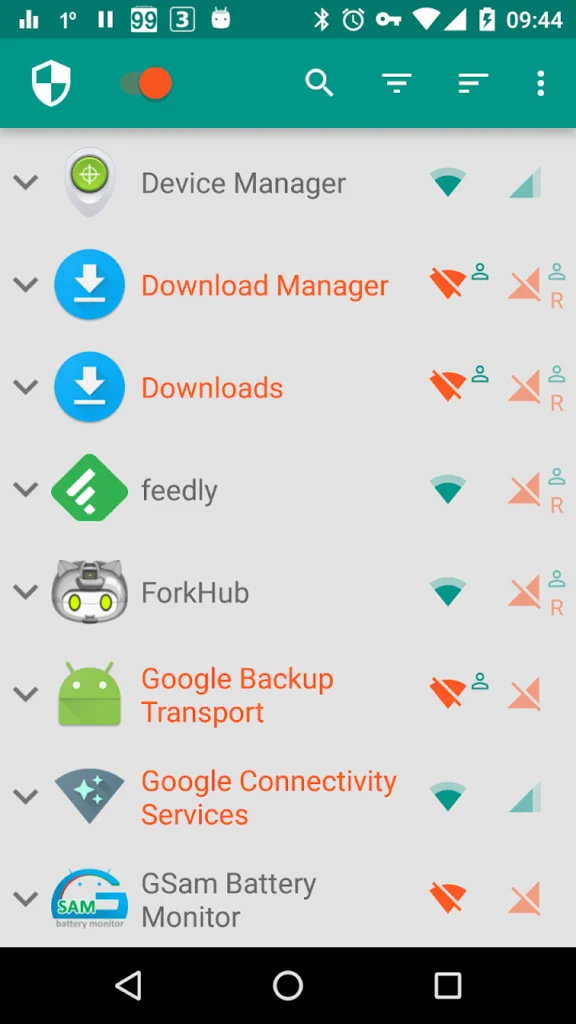
بعد تشغيل الجدار الناري تظهر التطبيقات المثبتة على الهاتف داخل قائمة.
يمكن التحكم في اتصال كل تطبيق بشكل منفصل.
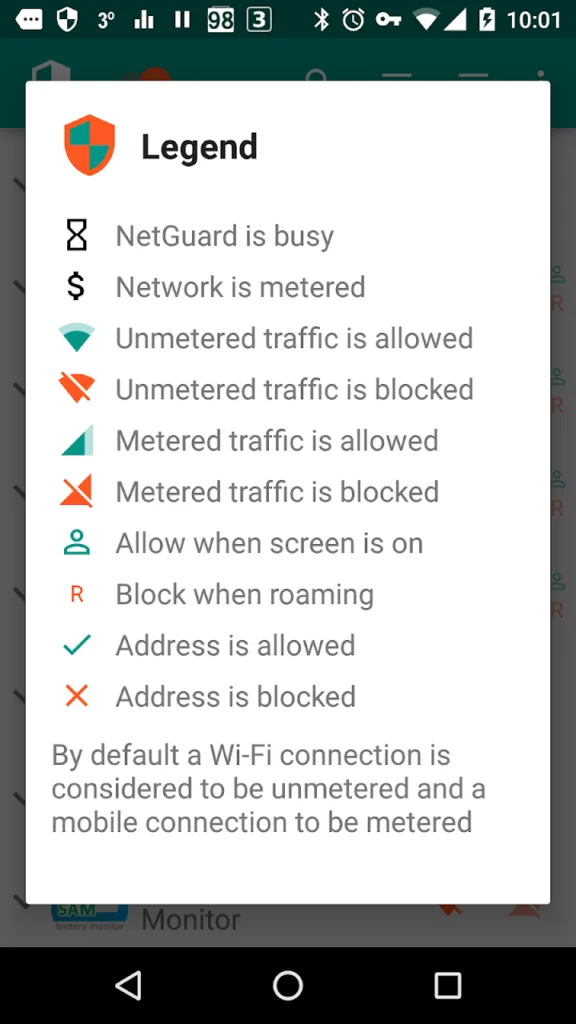
على سبيل المثال، تستطيع منع تطبيق معين من استخدام بيانات الهاتف مع السماح له باستخدام Wi-Fi.
أو يمكنك إيقاف الوصول إلى النوعين معًا.
هذه الميزة مفيدة مع الألعاب أو الأدوات التي لا تحتاج إلى اتصال دائم.
لكن يجب الانتباه إلى أن منع الإنترنت عن تطبيق يعتمد على الشبكة قد يؤدي إلى توقف بعض وظائفه.
الفرق بين حظر Wi-Fi وبيانات الهاتف
لا تحتاج دائمًا إلى منع التطبيق تمامًا.
ربما لديك تطبيق يستهلك بيانات كثيرة وتريد أن يعمل فقط عند الاتصال بشبكة Wi-Fi.
يمكنك في هذه الحالة السماح بالواي فاي ومنع Mobile Data.
وقد يكون ذلك مفيدًا مع تطبيقات النسخ الاحتياطي أو الفيديو أو البرامج التي تقوم بتنزيل ملفات كبيرة.
أما التطبيقات التي لا تحتاج إلى الإنترنت نهائيًا فيمكن منع كلا النوعين عنها.
تقليل استهلاك باقة الإنترنت
من الأسباب الرئيسية لاستخدام هذا النوع من التطبيقات التحكم في البيانات.
قد تعمل بعض التطبيقات في الخلفية لإجراء تحديثات أو تحميل محتوى جديد.
عند منع التطبيقات غير الضرورية من استخدام بيانات الهاتف، يمكن تقليل جزء من الاستهلاك غير المطلوب.
لكن لا توجد نسبة ثابتة لتوفير البيانات؛ النتيجة تعتمد على التطبيقات المثبتة وطريقة استخدام الهاتف.
إذا كانت لديك مشكلة في استهلاك الإنترنت من تطبيقات غير معروفة، فمن المفيد أيضًا مراجعة مقال كشف تطبيقات التجسس والبرامج المخفية على شروحات لايف، والذي يشرح كيفية مراجعة التطبيقات التي قد تعمل في الخلفية والصلاحيات التي تستخدمها.
التحكم في التطبيقات أثناء التجوال
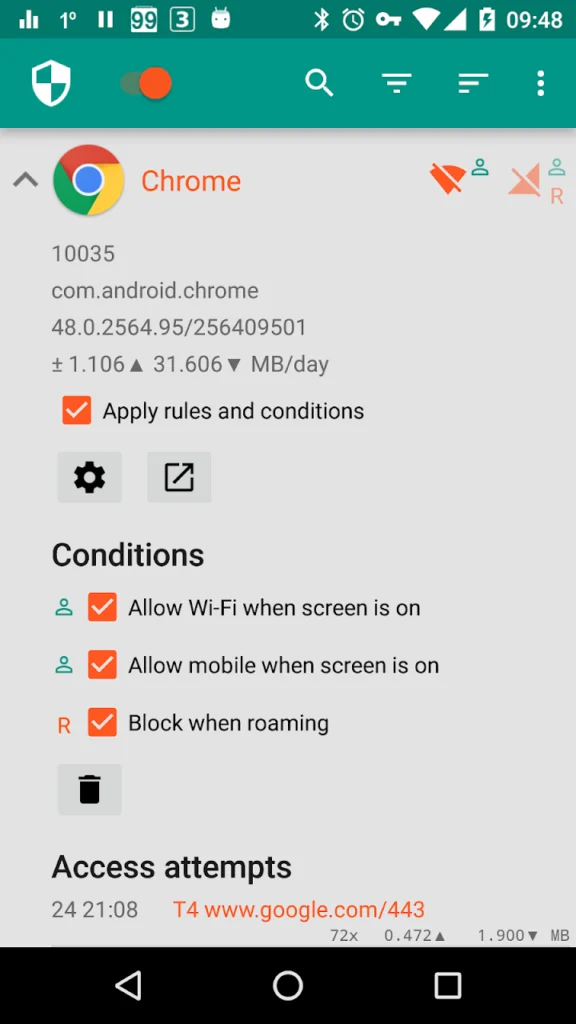
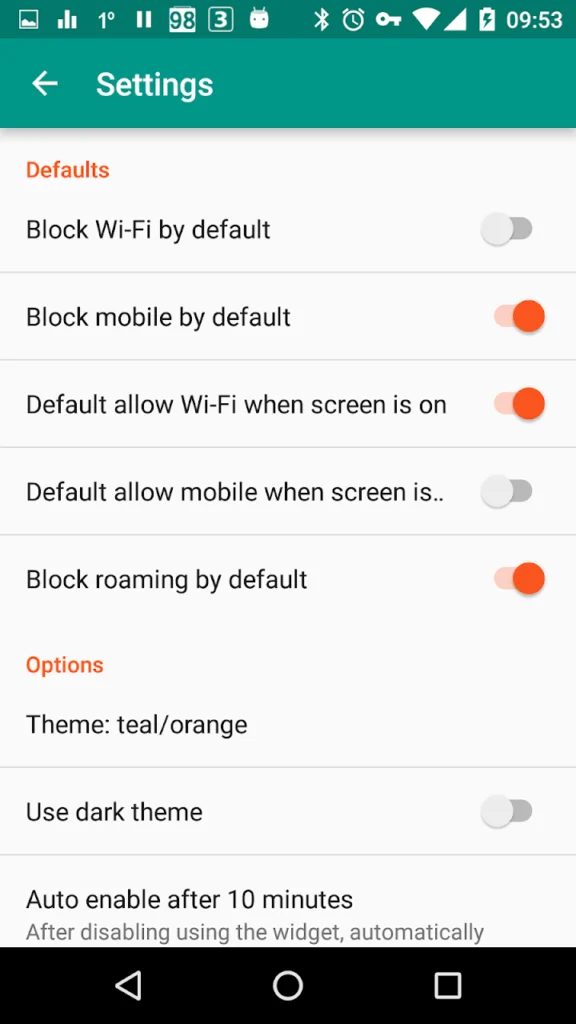
يوفر التطبيق خيارًا لمنع بعض الاتصالات عند استخدام Roaming.
هذه الخاصية قد تكون مهمة أثناء السفر، لأن بيانات التجوال قد تكون أغلى من الباقة المحلية.
يمكنك إعداد قواعد أكثر تشددًا عندما يكون الهاتف في وضع التجوال بدل السماح لكل التطبيقات باستخدام البيانات بصورة عادية.
السماح بالإنترنت عند تشغيل الشاشة فقط
من الخيارات المتقدمة إمكانية السماح لبعض الاتصالات عندما تكون الشاشة تعمل.
الفكرة هي تقليل نشاط بعض التطبيقات أثناء عدم استخدام الهاتف.
لكن استخدام هذا الإعداد يجب أن يتم بحذر مع تطبيقات الرسائل والبريد الإلكتروني، لأن منع اتصالها في الخلفية قد يؤدي إلى تأخر الإشعارات.
الأفضل تجربة كل قاعدة على تطبيق واحد أولًا قبل تعميمها.
حظر تطبيقات النظام
يمكن للمستخدم المتقدم أيضًا التحكم في بعض تطبيقات النظام.
بحسب المطور، يوجد خيار يسمح بحظر System Applications.
لكن لا أنصح بتغيير قواعد مكونات النظام عشوائيًا.
بعض خدمات أندرويد تحتاج إلى الاتصال حتى تعمل مزايا مثل الإشعارات والمزامنة والحسابات والنسخ الاحتياطي.
إذا لم تكن تعرف وظيفة عملية أو خدمة معينة، فمن الأفضل تركها على الإعداد الافتراضي.
معرفة متى يحاول التطبيق الاتصال
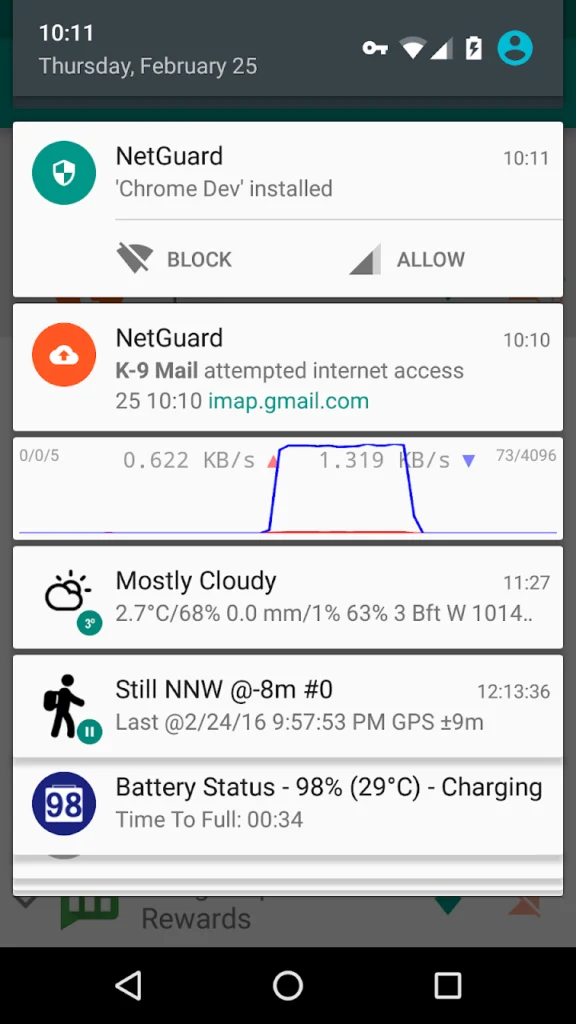
يمكن تفعيل إشعارات تخبر المستخدم عندما يحاول تطبيق الوصول إلى الإنترنت.
هذه الخاصية مفيدة إذا كنت تريد فهم ما يحدث في الخلفية.
قد تكتشف مثلًا أن تطبيقًا نادر الاستخدام يحاول الاتصال بالشبكة باستمرار.
لكن وجود اتصال لا يعني تلقائيًا أن التطبيق يقوم بشيء ضار.
قد يكون السبب تحديثًا أو مزامنة أو خدمة طبيعية.
تسجيل استخدام الشبكة
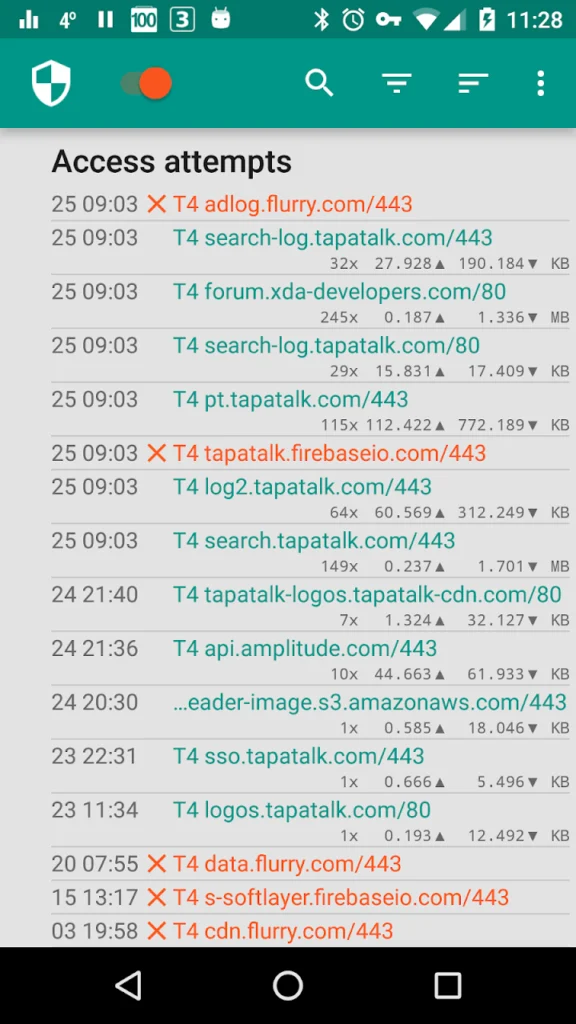
يوفر التطبيق أيضًا إمكانية تسجيل نشاط الشبكة بحسب التطبيق والعنوان.
يمكن استخدام هذه البيانات لفهم التطبيقات التي تتصل بالشبكة والعناوين التي تحاول الوصول إليها.
هذه الميزة مفيدة أكثر للمستخدم المتقدم الذي يريد تحليل حركة الإنترنت بدل الاكتفاء بزر السماح والمنع.
تحليل الاتصالات في النسخة المتقدمة
تضيف الخصائص المدفوعة أدوات أكثر تقدمًا لتسجيل حركة الشبكة.
من بينها عرض الاتصالات الصادرة والبحث فيها وتصفيتها، بالإضافة إلى إمكانية تصدير ملفات PCAP لتحليلها بأدوات شبكات متخصصة.
ملفات PCAP تكون مفيدة للمستخدمين التقنيين ومسؤولي الشبكات والباحثين في الأمن.
لكن المستخدم العادي لن يحتاج غالبًا إلى هذه الوظيفة.
حظر عناوين معينة بدل حظر التطبيق بالكامل
النسخة المتقدمة توفر مستوى أدق من التحكم.
بدل منع التطبيق بالكامل من الإنترنت، يمكن السماح له بالوصول إلى عناوين معينة ومنع عناوين أخرى.
هذه الوظيفة تحتاج إلى فهم جيد لنشاط التطبيق.
حظر عنوان مهم قد يؤدي إلى توقف تسجيل الدخول أو تحميل الصور أو الإشعارات.
هل يساعد على حماية الخصوصية؟
يمكن أن يمنح المستخدم قدرًا أكبر من السيطرة على اتصالات التطبيقات.
منع برنامج لا يحتاج إلى الإنترنت من الوصول إليه يقلل قدرته على إجراء اتصالات غير ضرورية.
لكن يجب عدم اعتبار جدار الحماية بديلًا كاملًا لأدوات الأمان.
فهو لا يقوم تلقائيًا بفحص الهاتف بحثًا عن جميع أنواع البرمجيات الخبيثة، ولا يمنع كل أساليب التجسس الممكنة.
إذا كانت الخصوصية هي أولويتك، يمكنك الجمع بين مراجعة الاتصالات وفحص التطبيقات والصلاحيات. ويشرح مقال كشف تطبيقات التجسس والبرامج المخفية على أندرويد هذه النقطة بشكل أوسع.
مفتوح المصدر
من أبرز نقاط التطبيق أنه مفتوح المصدر بالكامل.
يذكر المطور أن الكود متاح للمراجعة، كما يوضح أنه لا يستخدم Tracking أو Analytics داخل التطبيق نفسه وفق وصفه الحالي على المتجر.
وجود الكود بصورة مفتوحة يسمح للمطورين والباحثين بمراجعة طريقة عمل المشروع بدل الاعتماد فقط على وصف الشركة.
هل يحتوي على إعلانات؟
وفق وصف Google Play الحالي، التطبيق لا يحتوي على إعلانات.
لكن توجد عمليات شراء داخل التطبيق لفتح المميزات الاحترافية ودعم المطور.
وهذا يعني أن الوظائف الأساسية للجدار الناري متاحة، بينما بعض الأدوات المتقدمة تحتاج إلى النسخة المدفوعة.
دعم IPv4 وIPv6
يدعم التطبيق اتصالات IPv4 وIPv6 بالإضافة إلى TCP وUDP.
هذه التفاصيل تقنية بالنسبة للمستخدم العادي، لكنها مهمة لأنها تعني أن أداة الفلترة مصممة للتعامل مع الأنواع الأساسية المستخدمة في شبكات أندرويد الحديثة.
دعم مشاركة الإنترنت
يذكر المطور أيضًا دعم Tethering.
لكن طريقة عمل مشاركة الإنترنت والجدار الناري قد تختلف حسب إصدار أندرويد والشركة المصنعة.
لذلك يفضل اختبار الميزة على جهازك إذا كنت تعتمد كثيرًا على Hotspot.
وإذا كنت مهتمًا بطرق الاتصال التي لا تعتمد على الإنترنت التقليدي، يمكنك قراءة مقال الدردشة بدون إنترنت عبر البلوتوث على شروحات لايف، والذي يشرح الفرق بين الاتصالات المحلية والاتصال عبر الشبكة العامة.
هل يمكن أن يساعد في توفير البطارية؟
منع بعض التطبيقات من إجراء اتصالات متكررة في الخلفية قد يقلل نشاطها، وبالتالي يمكن أن يساعد في بعض الحالات على تقليل الاستهلاك.
لكن لا ينبغي وصف التطبيق بأنه أداة مضمونة لتوفير البطارية.
الاستهلاك يعتمد على عدد التطبيقات المحظورة وطريقة استخدامها وإعدادات الهاتف.
كما أن تشغيل خدمة VPN المحلية نفسها يحتاج إلى جزء من موارد الجهاز.
طريقة الاستخدام
بعد تثبيت التطبيق، افتحه وفعّل خدمة الجدار الناري، ثم راجع قائمة التطبيقات وحدد البرامج التي تريد السماح لها باستخدام Wi-Fi أو بيانات الهاتف.
ابدأ بتطبيقات تعرف أنها لا تحتاج إلى الإنترنت بدل حظر عشرات التطبيقات في المرة الأولى.
بعد ذلك استخدم الهاتف بصورة طبيعية وتأكد من أن الخدمات المهمة مثل الإشعارات والبريد والمزامنة ما زالت تعمل.
إذا لاحظت توقف تطبيق عن أداء وظيفة معينة، أعد السماح له بالاتصال واختبره مجددًا.
أهم المميزات
- منع الإنترنت عن تطبيقات محددة بدون Root.
- التحكم في Wi-Fi وبيانات الهاتف بشكل منفصل.
- العمل باستخدام VPN محلي على الجهاز.
- إمكانية منع الاتصال أثناء التجوال.
- التحكم في بعض تطبيقات النظام.
- تنبيهات عند محاولة التطبيقات الوصول إلى الشبكة.
- تسجيل استخدام الشبكة.
- دعم IPv4 وIPv6 وTCP وUDP.
- دعم Tethering.
- مفتوح المصدر.
- لا يحتوي على إعلانات وفق وصف المطور.
- أدوات احترافية لتحليل الاتصالات في النسخة المدفوعة.
الخصوصية وأمان البيانات
يوجد اختلاف مهم بين وصف المشروع وإفصاح Google Play يجب توضيحه.
صفحة التطبيق تذكر عدم وجود Tracking أو Analytics في وظائفه الأساسية، بينما قسم Data Safety الحالي يوضح أن التطبيق قد يجمع بيانات من نوع App Activity.
كما يصرح المطور في المتجر بعدم مشاركة البيانات مع أطراف ثالثة، وأن البيانات مشفرة أثناء النقل، بينما لا يتيح الإفصاح الحالي طلب حذف البيانات.
لذلك من الأفضل مراجعة قسم أمان البيانات وسياسة الخصوصية بنفسك قبل التثبيت.
ومن خلال شروحات لايف ننصح دائمًا بمراجعة صلاحيات التطبيقات الأمنية تحديدًا، لأنها تحصل أحيانًا على وصول موسع إلى وظائف النظام.
هل التطبيق مناسب لجميع المستخدمين؟
الوظيفة الأساسية سهلة نسبيًا: السماح أو منع الاتصال.
لكن الإعدادات المتقدمة يمكن أن تكون مربكة للمبتدئ.
إذا كان هدفك فقط إيقاف الإنترنت عن لعبة أو تطبيق معين، يكفي استخدام القواعد الأساسية.
أما مراقبة العناوين وتصدير PCAP والتحكم في تطبيقات النظام فهي وظائف أفضل لمن يمتلك خبرة أكبر بالشبكات.
عدد التنزيلات والتقييم
وقت التحقق، تجاوز التطبيق 10 ملايين عملية تنزيل على Google Play، مع تقييم يقارب 4.2 إلى 4.3 من 5 وحوالي 30 ألف مراجعة.
هذه الأرقام تتغير مع مرور الوقت وإضافة مراجعات جديدة.
آخر تحديث
آخر تحديث ظاهر وقت كتابة المقال كان بتاريخ 17 أغسطس 2026، وتوضح ملاحظات الإصدار الحالية أن التطبيق تم تحديثه للعمل مع SDK 36.
كما يدعم التطبيق Android 5.1 والإصدارات الأحدث وفق الوصف الرسمي الحالي.
أسئلة شائعة
هل يحتاج التطبيق إلى Root؟
لا، يعتمد على خدمة VPN الخاصة بأندرويد بدل صلاحيات Root.
هل يمكن منع الإنترنت عن تطبيق واحد فقط؟
نعم، تستطيع التحكم في كل تطبيق على حدة وتحديد Wi-Fi وبيانات الهاتف بشكل منفصل.
هل يمكن تشغيل VPN آخر معه؟
غالبًا لا، لأن أندرويد يسمح عادة بتطبيق واحد فقط باستخدام VPNService في الوقت نفسه.
هل يرسل الإنترنت إلى خادم خارجي؟
بحسب المطور، يستخدم VPNService لتصفية حركة الشبكة محليًا داخل الجهاز وليس بهدف تمريرها عبر خادم VPN خارجي.
هل التطبيق مجاني؟
تتوفر الوظائف الأساسية مع وجود عمليات شراء داخل التطبيق للمميزات الاحترافية، ولا يحتوي التطبيق على إعلانات وفق وصف المطور الحالي.
ما اسم التطبيق؟
التطبيق الذي تحدثنا عنه في هذا المقال هو NetGuard – no-root firewall من تطوير Marcel Bokhorst / FairCode BV، وهو جدار حماية مفتوح المصدر لأندرويد يسمح بالتحكم في وصول التطبيقات إلى Wi-Fi وبيانات الهاتف دون الحاجة إلى Root، مع مجموعة من أدوات مراقبة وتحليل الشبكة.
وللمزيد من تطبيقات الحماية والخصوصية والشبكات والشروحات العملية، يمكنك زيارة شروحات لايف والاطلاع على أحدث المحتوى التقني المنشور على الموقع.






سيب تقييمك عن التطبيق
اكتب رأيك واختار تقييم من نجمة إلى خمس نجوم، وهيتسجل كتقييم على تدوينة WordPress دي.