
التفاصيل والشرح
شرح وتجربة الاستخدام
قفل الهاتف أصبح من أهم وسائل حماية الخصوصية، خاصة بعد أن أصبحت هواتفنا تحتوي على الصور والرسائل والحسابات والملفات الشخصية وتطبيقات العمل والبنوك.
ورغم أن معظم هواتف أندرويد تدعم PIN والنمط وبصمة الإصبع، قد يرغب بعض المستخدمين في تجربة طريقة مختلفة تسمح بفتح الشاشة باستخدام رسم أو توقيع أو إيماءة خاصة بدل الاعتماد فقط على نمط النقاط التقليدي.
وفي هذا الدليل من شروحات لايف نتعرف على تطبيق يوفر هذه الفكرة، وكيف يعمل قفل الإيماءات، وميزة تصوير الشخص الذي يحاول فتح الهاتف، وكلمة مرور الوقت، بالإضافة إلى أهم القيود الأمنية التي يجب معرفتها قبل استخدام أي تطبيق قفل خارجي.
ما فكرة قفل الشاشة بالإيماءات؟
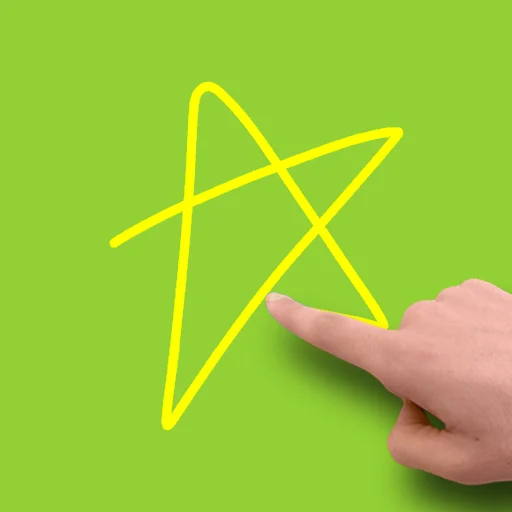
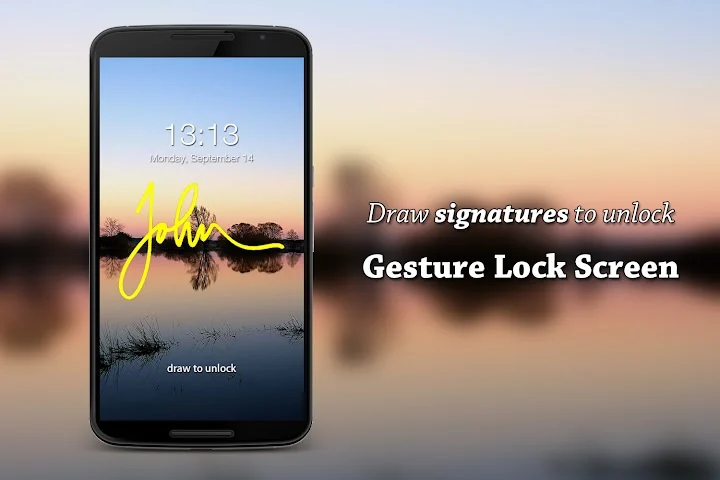
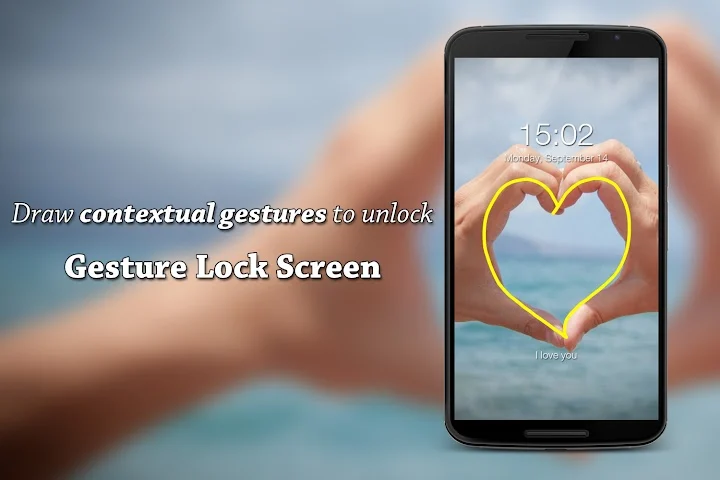
بدل استخدام Pattern مكون من مجموعة نقاط ثابتة، يسمح هذا النوع من التطبيقات برسم شكل حر على الشاشة.
يمكن أن تكون الإيماءة:
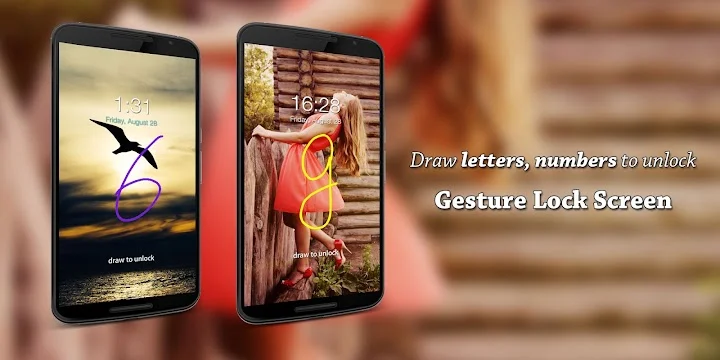
- حرفًا معينًا.
- رقمًا.
- رمزًا.
- توقيعك.
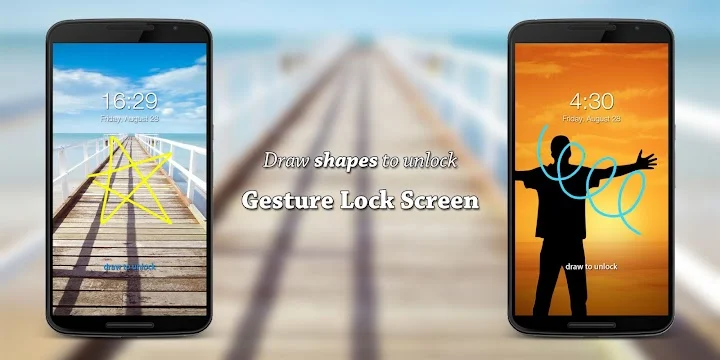
- شكلًا هندسيًا.
- رسمة مكونة من أكثر من حركة.
ويتم حفظ الإيماءة داخل التطبيق ثم مقارنتها بالرسم الذي تدخله عند محاولة فتح الشاشة.
الميزة هنا هي حرية أكبر في اختيار شكل القفل، لكن قوة الحماية تعتمد بدرجة كبيرة على صعوبة الرسمة التي تختارها.
التطبيق الذي يقدم هذه الفكرة
التطبيق الذي نتحدث عنه هو Gesture Lock Screen من تطوير Q Locker.
وقد تجاوز التطبيق 10 ملايين تنزيل على Google Play، ويدعم مجموعة كبيرة من خيارات قفل الشاشة والتخصيص بجانب الرسم الحر.
فكرته الأساسية هي السماح لك باستخدام حروف وأرقام ورموز وتوقيعات كإيماءة لفتح الهاتف.
إنشاء توقيع أو رسم خاص لفتح الهاتف
من أبرز مميزات التطبيق أنك غير مقيد بالشكل التقليدي الموجود في أندرويد.
يمكنك إنشاء Gesture خاص بك، مع دعم الرسم بحركة واحدة أو عدة حركات منفصلة.
كما تستطيع:
- إضافة إيماءة جديدة.
- تغيير الإيماءة الحالية.
- حذفها.
- تغيير لون خط الرسم.
- إخفاء الخط أثناء إدخال الإيماءة.
ميزة إخفاء الرسم قد تساعد على تقليل فرصة معرفة شكل القفل إذا كان هناك شخص ينظر إلى الشاشة، لكنها لا تمنع الآخرين من مراقبة حركة إصبعك نفسها.
ماذا لو نسيت الإيماءة؟
هذه من أهم النقاط عند استخدام رسم حر بدل PIN تقليدي.
يوفر التطبيق Recovery Password مكونًا من 4 إلى 8 أرقام، ويمكن استخدامه إذا نسيت الإيماءة.
لذلك من الأفضل إعداد رمز استرداد لا يمكن تخمينه بسهولة وعدم استخدام أرقام واضحة مثل تاريخ الميلاد.
كلمة مرور تتغير مع الوقت
يحتوي Gesture Lock Screen أيضًا على ميزة Time Password.
الفكرة أن الوقت الحالي للهاتف يتحول إلى كلمة المرور.
مثلًا إذا كانت الساعة 09:35، يمكن استخدام 0935 كرمز.
كما يدعم التطبيق عدة طرق لتغيير ترتيب الأرقام، مثل عكس الساعة أو الدقائق واستخدام نظام 24 ساعة.
الميزة مثيرة للاهتمام لأنها تجعل الرقم متغيرًا، لكنها ليست بالضرورة أقوى من PIN طويل وعشوائي.
تصوير من يحاول فتح الهاتف
من الوظائف المفيدة أيضًا Intruder Selfie.
عند إدخال إيماءة أو PIN خاطئ، يمكن للتطبيق التقاط صورة باستخدام الكاميرا الأمامية في الحالات المدعومة.
ويمكن تحديد عدد المحاولات الخاطئة المطلوبة قبل التقاط الصورة.
هذه الميزة مناسبة إذا كنت تريد معرفة ما إذا حاول شخص استخدام هاتفك أثناء غيابك.
وإذا كان هذا هو هدفك الأساسي، يمكنك أيضًا قراءة مقال معرفة من حاول فتح هاتفك وتصويره تلقائيًا على شروحات لايف، والذي يتناول تطبيقًا متخصصًا بصورة أكبر في تسجيل محاولات الدخول الخاطئة والصور والموقع.
إرسال تنبيه وصورة إلى البريد
يدعم التطبيق إرسال إشعار بمحاولة الدخول وصورة الشخص إلى البريد الإلكتروني في الحالات المدعومة.
هذه الوظيفة تحتاج بطبيعتها إلى وجود اتصال بالشبكة حتى يستطيع التنبيه الوصول.
ولا ينبغي الاعتماد على هذه الخاصية كوسيلة مضمونة لاستعادة هاتف مسروق، وإنما كأداة إضافية لمعرفة بعض محاولات الوصول غير المصرح بها.
تخصيص شاشة القفل
التطبيق لا يهتم بالحماية فقط، بل يوفر خيارات لتغيير شكل Lock Screen.
يمكن تعديل الخلفية واستخدام صور من الهاتف أو خلفيات متاحة عبر Unsplash، بالإضافة إلى خيارات الساعة والتاريخ والألوان وأصوات القفل والفتح ورسوم فتح الشاشة.
كما أضافت التحديثات الحديثة خيارات جديدة للـGlanceables وخلفيات Gradient ودعم الوضع الأفقي.
هل قفل الإيماءات أقوى من بصمة الإصبع؟
ليس من الصحيح اعتبار تطبيق قفل خارجي أقوى تلقائيًا من بصمة الإصبع أو قفل أندرويد الأساسي.
قد تكون الإيماءة المعقدة صعبة التخمين، لكن قفل النظام جزء من بنية الأمان الأساسية للهاتف.
لهذا الأفضل استخدام:
قفل أندرويد الأساسي كوسيلة حماية رئيسية، والتطبيق الخارجي كطبقة إضافية أو لتخصيص شاشة القفل.
لا ننصح بإلغاء PIN أو Password قوي في النظام والاعتماد فقط على تطبيق من طرف ثالث لحماية بيانات شديدة الحساسية.
لماذا يحتاج التطبيق إلى Accessibility؟
يذكر المطور أن التطبيق يستخدم Accessibility API للمساعدة على إبقاء شاشة القفل محمية أثناء المكالمات الهاتفية، ويؤكد أن البيانات لا يتم جمعها أو مشاركتها من خلال خدمة Accessibility نفسها.
لكن Accessibility من أقوى الصلاحيات في أندرويد.
لذلك يجب دائمًا:
- تحميل التطبيق من Google Play الرسمي.
- قراءة سبب طلب الصلاحية.
- عدم منح Accessibility لتطبيقات مجهولة.
- تعطيل الإذن إذا توقفت عن استخدام التطبيق.
ولو كنت تريد مراجعة هاتفك بحثًا عن برامج غريبة أو صلاحيات غير معتادة، يمكنك الاطلاع على مقال كشف تطبيقات التجسس والبرامج المخفية على الهاتف المنشور على شروحات لايف، والذي تم التأكد من توفر صفحته حاليًا.
ماذا عن الخصوصية؟
بحسب قسم Data Safety الحالي في Google Play، يصرح المطور بأن التطبيق لا يشارك البيانات مع جهات خارجية، لكنه قد يجمع بيانات مرتبطة بمعلومات التطبيق والأداء ومعرفات الجهاز أو معرفات أخرى.
وتوضح صفحة المتجر كذلك أن البيانات مشفرة أثناء النقل، وأن إمكانية طلب حذف البيانات غير متاحة ضمن الإفصاح الحالي.
لذلك لا يصح وصف التطبيق بأنه لا يتعامل مع أي بيانات على الإطلاق.
هل يؤثر على البطارية؟
تطبيقات شاشة القفل تحتاج إلى البقاء جاهزة للعمل في الخلفية، لذلك يمكن أن يكون لها تأثير معين على البطارية.
لكن لا توجد نسبة ثابتة يمكن تطبيقها على جميع الأجهزة.
الاستهلاك يعتمد على الهاتف وإصدار أندرويد والخصائص التي يتم تفعيلها، مثل الكاميرا والتنبيهات والخلفيات.
أفضل طريقة هي استخدام التطبيق لفترة ثم مراجعة استهلاك البطارية من إعدادات أندرويد.
نصائح لاختيار إيماءة قوية
لا تستخدم أول حرف من اسمك فقط أو دائرة بسيطة يمكن تخمينها بسهولة.
الأفضل اختيار رسم غير متوقع يتكون من أكثر من حركة، وعدم تنفيذه أمام الآخرين بصورة متكررة.
كذلك احتفظ دائمًا بقفل النظام الأساسي، واستخدم Recovery PIN مختلفًا عن أكواد واضحة مثل 1234 أو 0000.
هل يعمل بدون إنترنت؟
التعرف على الإيماءة الأساسية لا يحتاج بالضرورة إلى اتصال دائم بالإنترنت.
لكن بعض الوظائف الأخرى، مثل تحميل الخلفيات أو إرسال صورة محاولة الدخول إلى البريد، يمكن أن تحتاج إلى اتصال بالشبكة.
أهم مميزات Gesture Lock Screen
يوفر التطبيق حاليًا مجموعة من الوظائف المهمة، منها رسم الحروف والأرقام والتوقيعات ككلمة مرور، ودعم الإيماءات متعددة الحركات، وPIN للاسترداد، وكلمة مرور تعتمد على الوقت، وتصوير محاولات الدخول الخاطئة، وتنبيهات البريد، وتخصيص الخلفيات والساعة والألوان ورسوم فتح الشاشة.
أهم القيود
يجب في المقابل معرفة أن التطبيق لا يحول القفل الخارجي إلى بديل مضمون لأمان أندرويد، وأن الرسومات السهلة يمكن مراقبتها، وبعض الوظائف تحتاج صلاحيات حساسة، كما أن عمل التطبيق في الخلفية قد يختلف حسب الشركة المصنعة وإعدادات توفير البطارية.
أسئلة شائعة
هل يمكن فتح الهاتف بالتوقيع؟
نعم، التطبيق يسمح باستخدام التوقيعات والحروف والأرقام والرموز كإيماءات.
هل يصور الشخص إذا أخطأ في القفل؟
نعم، يدعم Intruder Selfie عند محاولات الإدخال الخاطئة في الحالات المدعومة.
ماذا يحدث إذا نسيت الرسم؟
يمكن استخدام Recovery Password الذي يتم إعداده مسبقًا.
هل توجد كلمة مرور متغيرة؟
نعم، يدعم التطبيق Time Password الذي يعتمد على الساعة الحالية.
هل يغني عن PIN الخاص بأندرويد؟
لا ننصح بذلك. الأفضل إبقاء قفل النظام الأساسي كوسيلة الحماية الرئيسية.
الخلاصة
قفل الشاشة بالرسم يعطي المستخدم طريقة مختلفة لتخصيص تجربة فتح الهاتف، خصوصًا لمن يريد استخدام توقيع أو شكل حر بدل Pattern التقليدي.
كما تضيف ميزات مثل Intruder Selfie وكلمة مرور الوقت وPIN الاسترداد قيمة إضافية للتطبيق.
لكن من خلال شروحات لايف ننصح باستخدام هذه التطبيقات كطبقة إضافية، وعدم التخلي عن قفل أندرويد الأساسي، مع مراجعة صلاحية Accessibility وإعدادات الخصوصية بعناية.
وفي النهاية، التطبيق الذي تحدثنا عنه هو Gesture Lock Screen من تطوير Q Locker.



سيب تقييمك عن التطبيق
اكتب رأيك واختار تقييم من نجمة إلى خمس نجوم، وهيتسجل كتقييم على تدوينة WordPress دي.