

التفاصيل والشرح
شرح وتجربة الاستخدام
أحيانًا تحتاج إلى ملف موجود على الكمبيوتر وأنت بعيد عنه، أو تريد مساعدة شخص في حل مشكلة على جهازه دون أن تكون موجودًا بجانبه. في هذه الحالات تظهر فائدة تطبيقات Remote Desktop التي تسمح بعرض شاشة جهاز آخر والتحكم فيه عبر الإنترنت.
ومن أشهر الأدوات في هذا المجال تطبيق يتيح الاتصال بين الهاتف والكمبيوتر، أو بين أجهزة مختلفة، مع دعم نقل الملفات وبعض خصائص الدعم الفني والوصول عن بُعد.
وفي هذا المقال من شروحات لايف نتعرف على طريقة عمل AnyDesk على أندرويد، وأهم المميزات، والصلاحيات المطلوبة، والفرق بين المشاهدة والتحكم الكامل، بالإضافة إلى أهم قواعد الأمان التي يجب معرفتها قبل إعطاء أي شخص صلاحية الوصول إلى هاتفك أو جهازك.
ما هو تطبيق AnyDesk؟
AnyDesk Remote Desktop هو تطبيق للتحكم والوصول إلى الأجهزة عن بُعد.
يمكن استخدام هاتف أندرويد للاتصال بجهاز يعمل بنظام:
- Windows.
- macOS.
- Linux.
- Android.
- أنظمة أخرى مدعومة.
وتسمح الخدمة بعرض الشاشة البعيدة والتفاعل معها حسب الجهاز والصلاحيات المتاحة. كما يوفر التطبيق خصائص مثل نقل الملفات ومشاركة الحافظة وبعض أدوات الإدارة عن بُعد.
كيف يعمل الاتصال؟
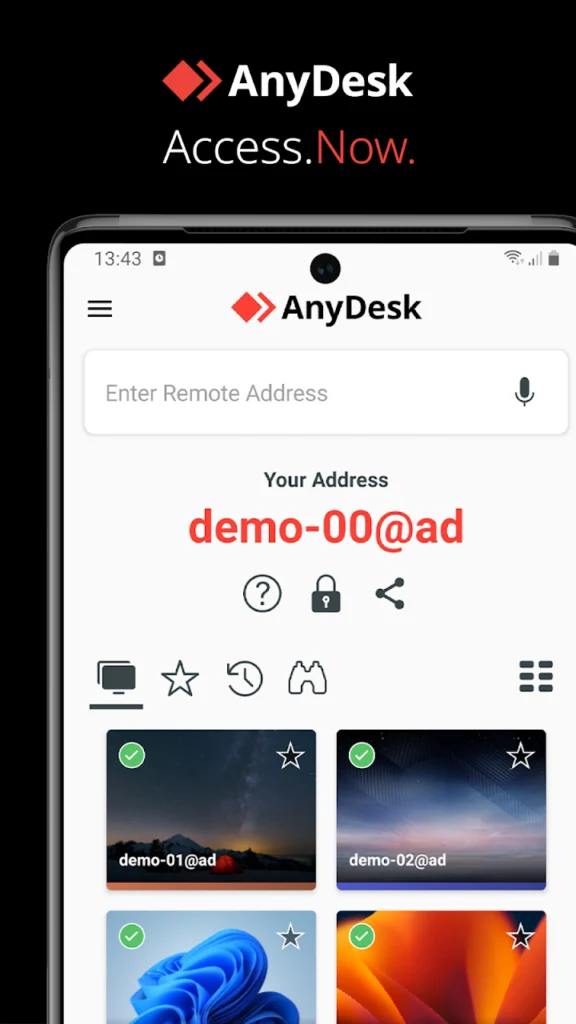
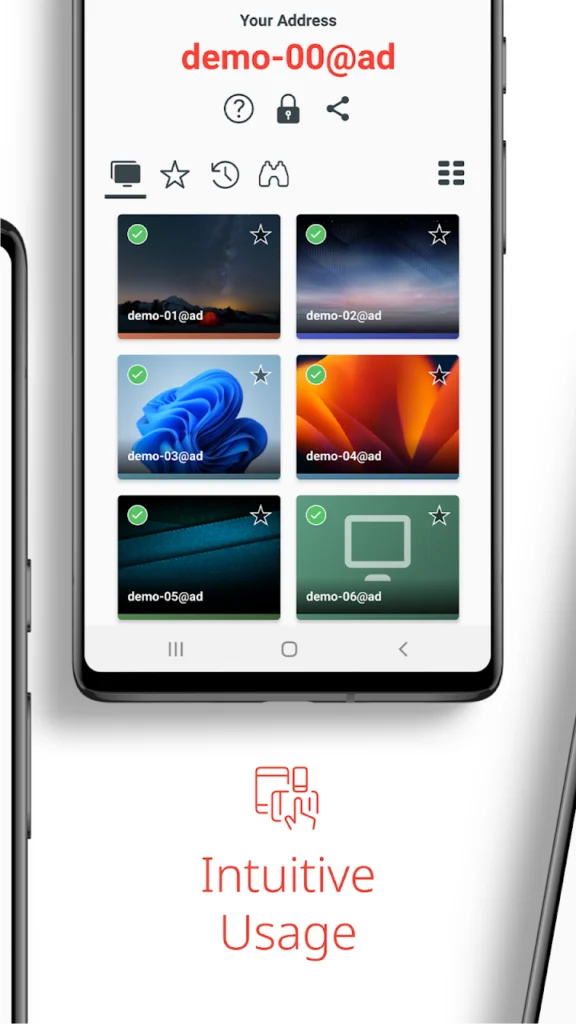
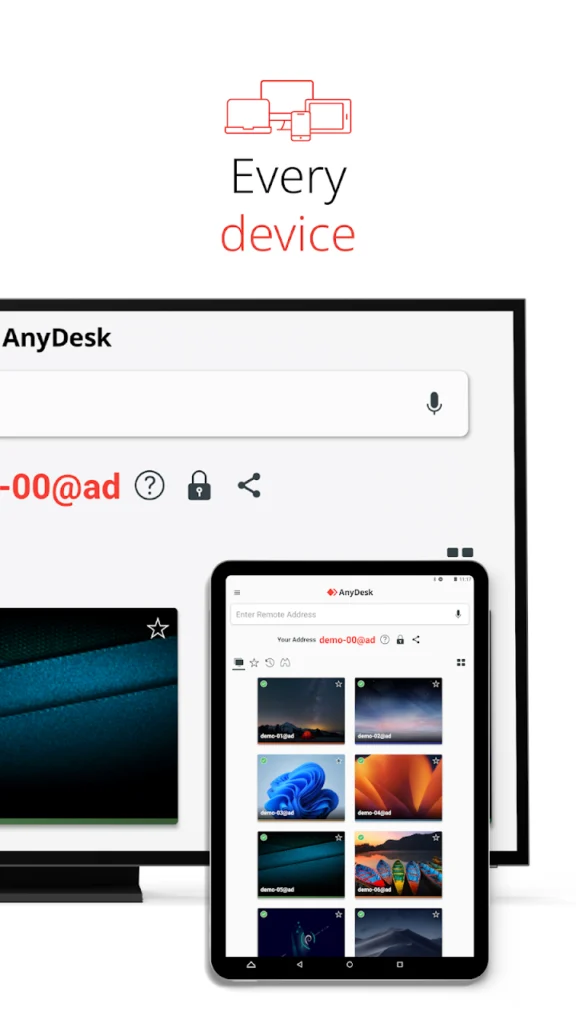
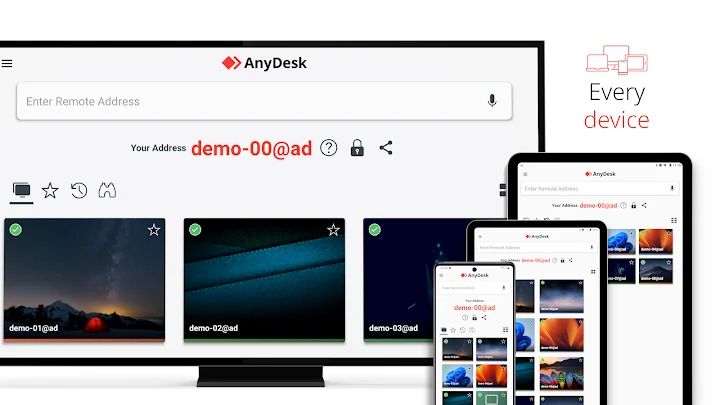
عند تثبيت AnyDesk على جهاز، يحصل على AnyDesk ID أو عنوان خاص به.
للاتصال:
- افتح AnyDesk على الجهازين.
- اكتب ID الخاص بالجهاز الذي تريد الوصول إليه.
- أرسل طلب الاتصال.
- يجب على الطرف الآخر قبول الجلسة.
- بعد الموافقة تبدأ مشاركة الشاشة.
ويستطيع صاحب الجهاز البعيد تحديد الصلاحيات المسموحة أثناء الجلسة.
التحكم في الكمبيوتر من هاتف أندرويد
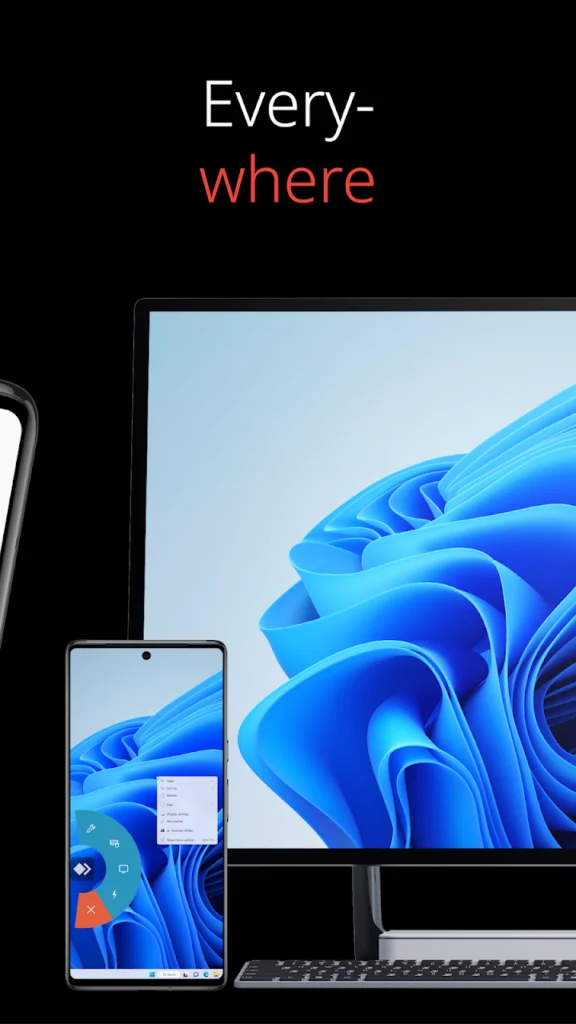
واحدة من أكثر الاستخدامات شيوعًا هي فتح الكمبيوتر من الهاتف.
بعد الاتصال تستطيع في الحالات المدعومة:
- تحريك المؤشر.
- الضغط على الأزرار.
- الكتابة.
- التنقل بين البرامج.
- فتح الملفات.
- مشاهدة شاشة الكمبيوتر.
ويوفر تطبيق أندرويد أكثر من طريقة للتحكم، مثل Mouse Mode وTouchpad Mode وTouch-to-Touch حسب الجهاز الذي تتصل به.
التحكم في هاتف أندرويد من جهاز آخر
يمكن أيضًا استقبال اتصال على هاتف أندرويد، لكن هنا توجد قيود إضافية يفرضها نظام أندرويد.
عرض الشاشة قد يعمل مباشرة في حالات كثيرة، أما التحكم الكامل باللمس والإدخال فقد يحتاج إلى Control Plugin.
يوضح AnyDesk أن بعض الهواتف تستخدم الإضافة العامة ad1، بينما تحتاج أجهزة أخرى إلى Plugin خاص بالشركة المصنعة.
ويُنصح بعدم البحث يدويًا عن إضافات عشوائية، لأن التطبيق نفسه يحدد الإضافة المناسبة للجهاز.
صلاحية Accessibility
بعض إضافات التحكم تحتاج إلى تفعيل Accessibility حتى تسمح للطرف البعيد بتنفيذ اللمسات والإدخال على الهاتف.
هذه صلاحية قوية جدًا في أندرويد.
لذلك لا تقم بتفعيلها لتطبيق أو Plugin مجهول المصدر.
وإذا كنت مهتمًا بمراجعة البرامج التي قد تحصل على صلاحيات حساسة، يمكنك قراءة مقال كشف تطبيقات التجسس والبرامج المخفية على أندرويد المنشور على شروحات لايف.
Android 10 وما بعده
حتى عند تفعيل Unattended Access، توجد قيود يفرضها أندرويد نفسه.
على Android 10 والإصدارات الأحدث، قد يظهر إشعار نظام يطلب الموافقة على بدء مشاركة أو تسجيل الشاشة، وقد يحتاج شخص موجود بجانب الهاتف إلى قبول هذا التنبيه يدويًا.
وهذا جزء من حماية النظام وليس خطأ في التطبيق.
ما هو Unattended Access؟
هذه الميزة تسمح بالاتصال بجهازك باستخدام كلمة مرور دون الحاجة إلى قبول كل طلب يدويًا.
قد تكون مفيدة إذا كنت تريد الوصول إلى الكمبيوتر الخاص بك أثناء السفر أو العمل.
لكنها تحتاج إلى إعداد أمني جيد.
يفضل استخدام:
- كلمة مرور قوية وفريدة.
- Two-Factor Authentication.
- تقييد الأجهزة المسموح لها بالاتصال.
ولا تستخدم كلمة مرور بسيطة أو مكررة من حساب آخر.
نقل الملفات
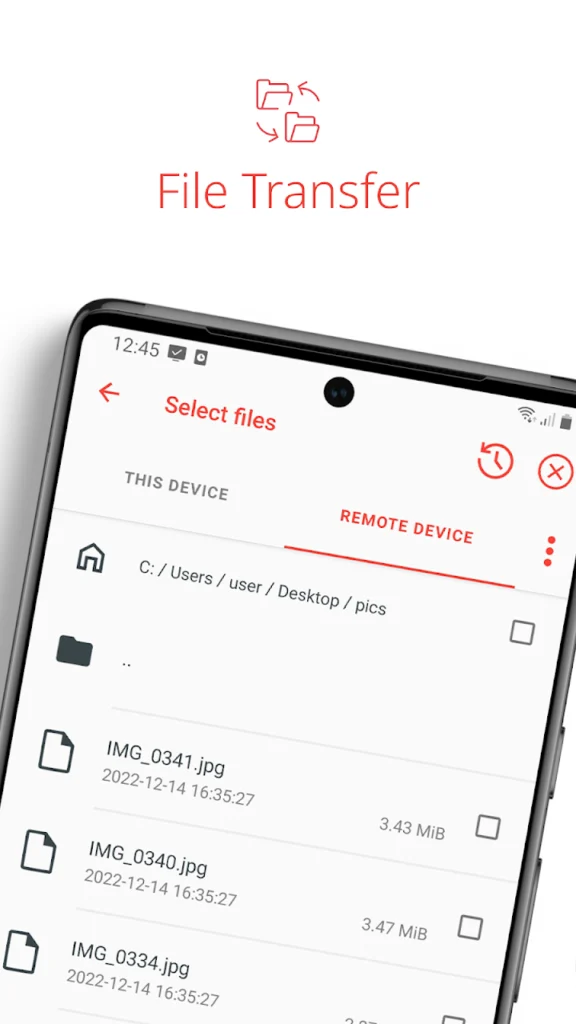
AnyDesk يدعم نقل الملفات بين الأجهزة في الحالات المتوافقة.
هذه الوظيفة مفيدة عندما تحتاج إلى:
- مستند من الكمبيوتر.
- صورة.
- فيديو.
- ملف عمل.
- ملف موجود على جهاز بعيد.
ويدعم AnyDesk كذلك نقل الملفات غير المصحوب بجلسة تحكم كاملة في بعض سيناريوهات أندرويد.
ولو كنت تنقل كمية كبيرة من الفيديوهات أو الصور إلى الهاتف، يمكنك أيضًا الاطلاع على مقال تنظيم الفيديوهات والصور والموسيقى على أندرويد لتسهيل ترتيب الملفات بعد نقلها.
الحافظة Clipboard
يدعم AnyDesk مزامنة Clipboard في الجلسات المتوافقة.
يعني ذلك إمكانية نسخ نص أو بيانات بسيطة من جهاز ولصقها على الجهاز الآخر.
هذه الخاصية توفر وقتًا عند نقل:
- الروابط.
- عناوين البريد.
- النصوص.
- الأوامر.
لكن تجنب نسخ كلمات المرور أو المعلومات البنكية أثناء جلسة Remote Desktop مع شخص آخر.
التحكم في جودة الاتصال
جودة Remote Desktop تعتمد على سرعة واستقرار الإنترنت.
يوفر AnyDesk خيارات للموازنة بين:
- جودة الصورة.
- سرعة الاستجابة.
- استخدام البيانات.
إذا كان الإنترنت بطيئًا، تقليل جودة الصورة قد يجعل التحكم أسرع وأكثر استقرارًا.
الوصول عن بُعد أثناء العمل أو الدراسة
يمكن استخدام التطبيق للوصول إلى جهاز العمل أو الكمبيوتر المنزلي من الهاتف.
من الاستخدامات المفيدة:
- فتح برنامج موجود على الكمبيوتر.
- مراجعة ملف سريعًا.
- متابعة عملية تعمل على الجهاز.
- تقديم دعم فني.
- مساعدة أحد أفراد الأسرة في إعدادات جهازه.
لكن استخدامه في الشركات قد يتطلب ترخيصًا تجاريًا، لأن Google Play يوضح أن النسخة المجانية مخصصة للاستخدام الشخصي.
أخطر نقطة: عمليات الاحتيال
AnyDesk نفسه أداة مشروعة، لكن المحتالين قد يحاولون إقناع الضحية بتثبيته ثم منحهم صلاحية التحكم.
قد يتصل بك شخص يدعي أنه من:
- البنك.
- خدمة العملاء.
- شركة شحن.
- متجر إلكتروني.
- الدعم الفني.
ثم يطلب منك تثبيت AnyDesk وإرسال ID أو قبول جلسة.
لا تفعل ذلك.
البنك أو الشركة الموثوقة لا تحتاج إلى التحكم الكامل في هاتفك حتى تعيد لك مبلغًا أو تحل مشكلة في حسابك.
لا تسمح لشخص غريب برؤية هاتفك
الاتصال عن بُعد قد يسمح للطرف الآخر برؤية ما يحدث على الشاشة والوصول إلى وظائف تسمح بها أنت.
لذلك لا تقم أثناء الجلسة بفتح:
- تطبيق البنك.
- كلمات المرور.
- الصور الخاصة.
- البريد الحساس.
- رموز OTP.
وإذا كنت مهتمًا بحماية الهاتف من الوصول غير المصرح به، يوجد أيضًا على شروحات لايف مقال معرفة من حاول فتح هاتفك وتصويره تلقائيًا.
هل التطبيق آمن؟
AnyDesk يوفر خصائص أمان مثل:
- Two-Factor Authentication.
- التحكم في صلاحيات الجلسة.
- قوائم للسماح بأجهزة معينة.
- إعدادات Unattended Access.
- إمكانية إنهاء الجلسة.
لكن أمان التطبيق لا يمنع خطأ المستخدم إذا قام بنفسه بمنح شخص محتال صلاحية الدخول.
أقوى وسيلة حماية هي عدم قبول جلسة لا تعرف مصدرها.
بيانات الخصوصية
وفق قسم Data Safety الحالي في Google Play، قد يجمع التطبيق عدة أنواع من البيانات تشمل معلومات شخصية ورسائل وفئات أخرى، وقد يشارك معلومات شخصية وجهات اتصال ومعرفات الجهاز مع جهات خارجية وفق إفصاح المطور.
كما تشير الصفحة إلى:
- تشفير البيانات أثناء النقل.
- إمكانية طلب حذف البيانات.
لذلك من الأفضل مراجعة سياسة الخصوصية، خصوصًا عند استخدام التطبيق في بيئة عمل أو على أجهزة تحتوي على بيانات حساسة.
أكثر من 100 مليون تنزيل
تظهر صفحة Google Play الحالية أن AnyDesk تجاوز 100 مليون تنزيل على أندرويد.
وآخر تحديث ظاهر وقت مراجعة المقال كان بتاريخ 9 نوفمبر 2026.
كما تعرض صفحة AnyDesk الرسمية حاليًا إصدار Android من سلسلة 9، مع استمرار التحديثات وإصلاح الأخطاء.
أهم المميزات
من أبرز الوظائف:
- التحكم في الكمبيوتر من الهاتف.
- عرض والتحكم في أجهزة أندرويد المدعومة.
- نقل الملفات.
- مزامنة Clipboard.
- دعم Unattended Access.
- دعم المصادقة الثنائية.
- الاتصال بين أنظمة مختلفة.
- التحكم في جودة الصورة والاستجابة.
- دعم بعض وظائف الصوت والتسجيل والإدارة حسب النظام والإصدار.
أهم القيود
في المقابل:
- التحكم الكامل في Android قد يحتاج إلى Plugin.
- بعض الأجهزة تدعم المشاهدة فقط أو تحكمًا محدودًا.
- Android قد يطلب تأكيد مشاركة الشاشة يدويًا.
- استقرار الجلسة يعتمد على الإنترنت.
- الاستخدام التجاري يحتاج إلى ترخيص.
- التطبيق لا يحميك إذا منحت محتالًا الإذن بنفسك.
أسئلة شائعة
هل AnyDesk مجاني؟
نعم للاستخدام الشخصي وفق وصف Google Play، بينما الاستخدام التجاري له خطط مدفوعة.
هل يمكن التحكم في الكمبيوتر من الهاتف؟
نعم، وهذه إحدى وظائف التطبيق الأساسية.
هل يمكن التحكم في هاتف آخر؟
نعم في الأجهزة المدعومة، لكن التحكم الكامل قد يحتاج إلى Control Plugin وصلاحيات إضافية.
هل يحتاج إلى الإنترنت؟
نعم، الاتصال عن بُعد يحتاج إلى شبكة.
هل يمكن استخدامه بدون موافقة الطرف الآخر؟
ميزة Unattended Access تسمح بالاتصال باستخدام كلمة مرور بعد إعدادها مسبقًا، لكن أندرويد قد يفرض إشعار موافقة على مشاركة الشاشة في بعض الحالات.
هل يجب إعطاء ID لأي شخص؟
لا. أعطه فقط لشخص تثق به وتريد منه فعلًا الاتصال بجهازك.
الخلاصة
AnyDesk أداة عملية للوصول إلى الكمبيوتر أو تقديم الدعم الفني ونقل الملفات عن بُعد، وتفيد بصورة خاصة عندما تحتاج إلى جهاز موجود في مكان آخر.
لكن القوة التي تجعل Remote Desktop مفيدًا هي نفسها التي تجعله خطيرًا إذا وصلت الصلاحيات إلى الشخص الخطأ.
ومن خلال شروحات لايف ننصح باستخدامه فقط مع أجهزة وأشخاص تثق بهم، وعدم قبول أي اتصال يطلبه شخص مجهول عبر الهاتف أو واتساب، خصوصًا إذا كان الحديث متعلقًا بحساب بنكي أو استرداد أموال.
وفي النهاية، التطبيق الذي تحدثنا عنه هو AnyDesk Remote Desktop من AnyDesk Software GmbH.




سيب تقييمك عن التطبيق
اكتب رأيك واختار تقييم من نجمة إلى خمس نجوم، وهيتسجل كتقييم على تدوينة WordPress دي.