

التفاصيل والشرح
شرح وتجربة الاستخدام
تطبيق لإدارة ملفات الهاتف وتنظيم الصور والفيديوهات والمستندات بسهولة
مع كثرة الصور والفيديوهات والمستندات وملفات التنزيل على الهاتف، قد تتحول مساحة التخزين إلى مجموعة كبيرة من المجلدات التي يصعب الوصول إليها بسرعة. وقد تحتاج أحيانًا إلى نقل ملف من الذاكرة الداخلية إلى بطاقة SD، أو معرفة أكثر الملفات استهلاكًا للمساحة، أو ضغط عدة ملفات داخل ZIP قبل مشاركتها.
لهذا ظهرت تطبيقات إدارة الملفات التي تجمع أدوات كثيرة داخل واجهة واحدة بدل الاعتماد على تطبيق منفصل لكل مهمة.
وفي هذا المقال الحصري على شروحات لايف نتعرف على تطبيق لإدارة ملفات أندرويد يساعدك على تصفح المجلدات، نقل ونسخ الملفات، إدارة الذاكرة الخارجية، الوصول إلى التخزين السحابي، وتحليل مساحة الهاتف لمعرفة الملفات والتطبيقات التي تستهلك المساحة الأكبر.
لماذا تحتاج إلى مدير ملفات على أندرويد؟
رغم أن أندرويد يوفر أدوات أساسية للتعامل مع الملفات، فإن المستخدم الذي يمتلك عددًا كبيرًا من الصور والفيديوهات والمستندات قد يحتاج إلى أدوات أكثر تنظيمًا.
مدير الملفات يمكن أن يساعدك في:
- الوصول إلى المجلدات بسرعة.
- نسخ الملفات ونقلها.
- إعادة تسمية الملفات.
- حذف الملفات غير المطلوبة.
- البحث عن ملف معين.
- ضغط الملفات.
- فك الملفات المضغوطة.
- إدارة الذاكرة الخارجية.
- معرفة حجم الملفات والتطبيقات.
هذه الأدوات تصبح أكثر أهمية إذا كنت تستخدم الهاتف في الدراسة أو العمل أو تحتفظ بعدد كبير من الملفات المحلية.
عرض الذاكرة الداخلية بصورة منظمة
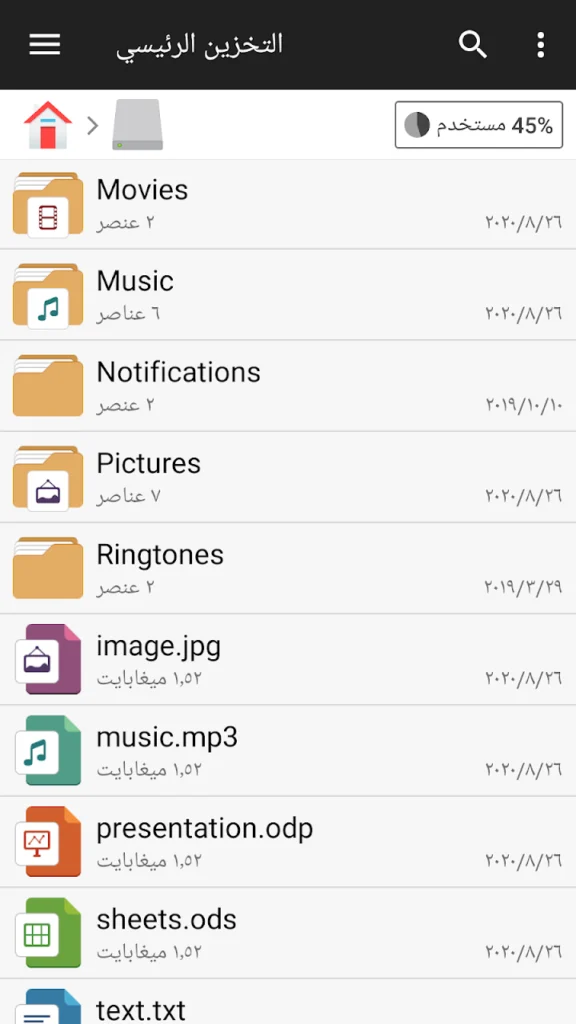
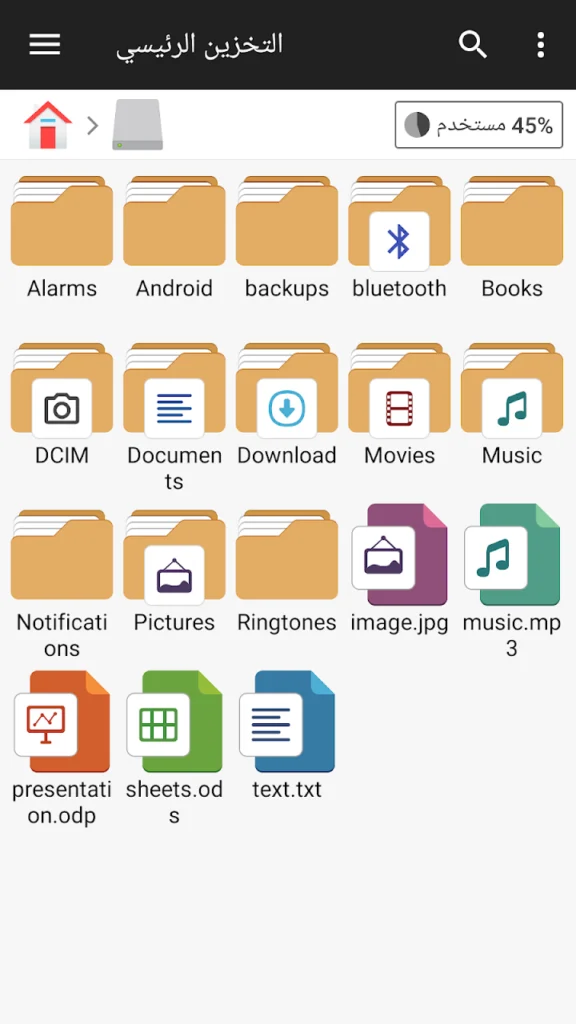
من أهم وظائف التطبيق إمكانية تصفح ملفات الذاكرة الداخلية للهاتف.
بدل البحث عشوائيًا داخل عشرات المجلدات، تستطيع الدخول إلى الأقسام المختلفة والتنقل بين المجلدات بصورة أقرب إلى مدير الملفات على الكمبيوتر.
ويدعم التطبيق عمليات أساسية مثل:
- فتح الملف.
- البحث.
- نسخ ولصق.
- قص ونقل.
- حذف.
- إعادة تسمية.
- إضافة إلى المفضلة.
- تنظيم الملفات.
وهذه الوظائف تجعل التطبيق مناسبًا للمستخدم الذي يريد تحكمًا أكبر في الملفات الموجودة على هاتفه.
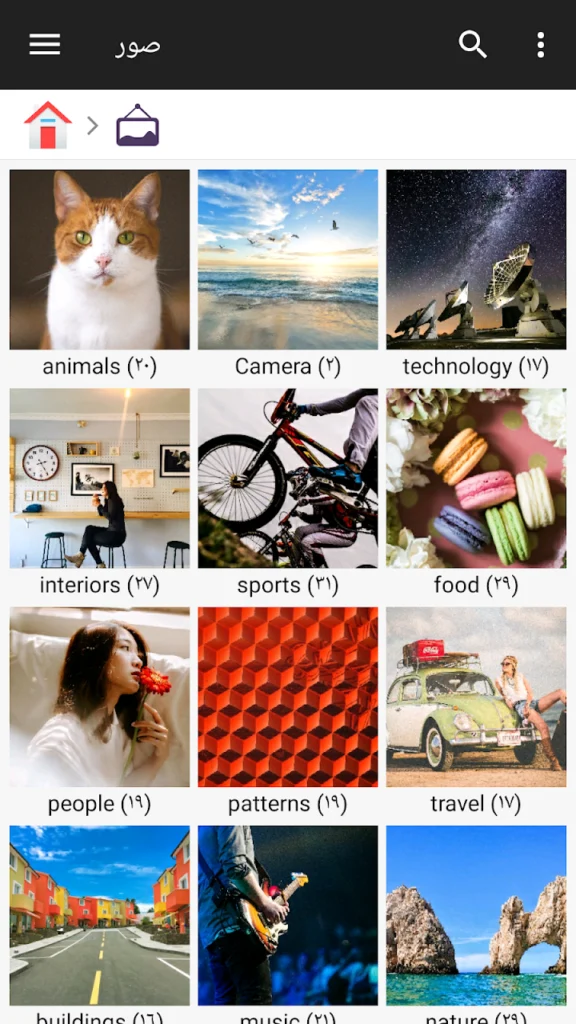
تنظيم الصور والفيديو والصوت والمستندات
لا تحتاج دائمًا إلى معرفة المجلد الموجود فيه الملف.
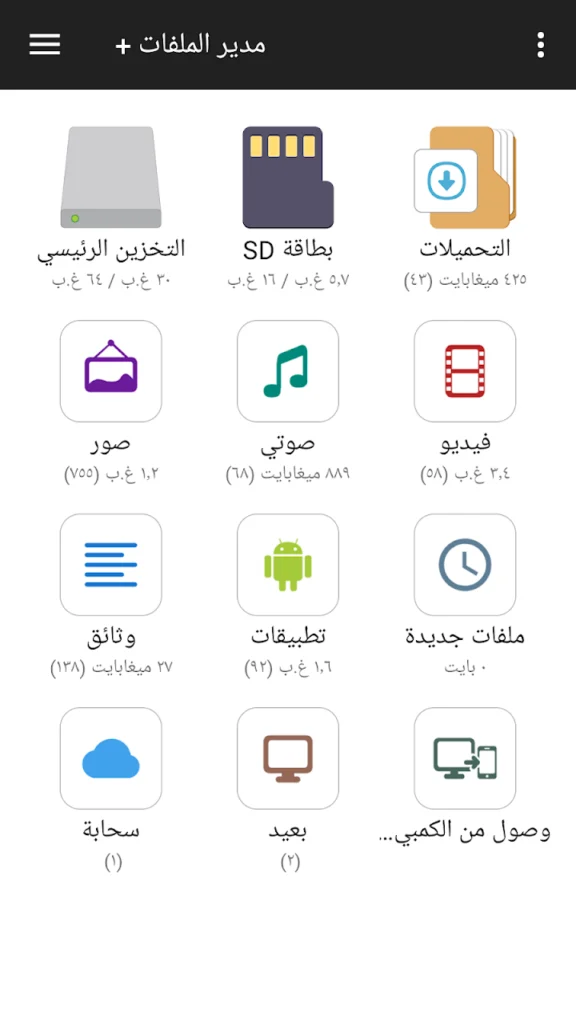
يقوم التطبيق بتقسيم بعض الملفات حسب النوع، بحيث تستطيع الوصول إلى أقسام مثل:
- الصور.
- الفيديوهات.
- الملفات الصوتية.
- المستندات.
- التنزيلات.
- الملفات الجديدة.
هذا الأسلوب مناسب إذا كنت تبحث مثلًا عن فيديو معين لكنك لا تتذكر المجلد الذي تم حفظه فيه.
ويشير المطور إلى أن الملفات يتم تصنيفها بحسب النوع والخصائص لتسهيل العثور عليها.
وإذا كان هدفك الأساسي ترتيب ملفات الوسائط، يمكنك أيضًا قراءة مقال تنظيم الفيديوهات والصور والموسيقى على شروحات لايف، والذي يشرح فكرة جمع ملفات الوسائط والوصول إليها من مكان واحد.
إدارة بطاقة SD
إذا كان هاتفك يدعم بطاقة ذاكرة خارجية، يمكن استخدام التطبيق للوصول إلى الملفات الموجودة عليها.
يمكنك نقل الملفات بين:
- الذاكرة الداخلية.
- بطاقة SD.
- المجلدات المختلفة.
قد تكون هذه الوظيفة مفيدة عندما تكون مساحة التخزين الداخلية محدودة وتريد نقل صور أو فيديوهات كبيرة إلى البطاقة الخارجية.
لكن سرعة النقل تعتمد على الهاتف ونوع بطاقة الذاكرة المستخدمة.
دعم وحدات USB OTG
يدعم التطبيق أيضًا إدارة الملفات الموجودة على وحدات التخزين المتصلة عبر USB OTG.
وهذا يعني أنه إذا كان هاتفك يدعم OTG، تستطيع توصيل:
- فلاشة USB.
- بعض وحدات التخزين الخارجية.
- أجهزة تخزين متوافقة.
ثم تصفح الملفات أو نقلها بين الهاتف ووحدة التخزين.
هذه الخاصية مفيدة عند الرغبة في الاحتفاظ بنسخة من فيديوهات كبيرة أو نقل ملفات من الكمبيوتر إلى الهاتف باستخدام فلاشة.
تحليل مساحة التخزين
من أكثر الأدوات العملية داخل التطبيق أداة Storage Analysis.
الفكرة هي معرفة ما الذي يستهلك مساحة الهاتف بالفعل بدل حذف الملفات عشوائيًا.
يمكن للتطبيق مساعدتك على معرفة:
- الملفات الكبيرة.
- التطبيقات التي تشغل مساحة كبيرة.
- المجلدات التي تحتوي على بيانات كثيرة.
- حجم التخزين المستخدم.
ويذكر المطور أن أداة التحليل تساعد على اكتشاف الملفات والتطبيقات الأكثر استهلاكًا للمساحة.
إذا كانت مشكلتك الأساسية هي امتلاء الهاتف، يمكنك قراءة مقال تنظيف مساحة الهاتف على شروحات لايف، والذي يشرح التعامل مع الملفات الكبيرة والمكررة وملفات التنزيل قبل حذف أي شيء.
هل تحليل التخزين يعني حذف الملفات تلقائيًا؟
لا ينبغي اعتبار أداة التحليل زرًا لحذف كل شيء.
وظيفتها الأساسية هي مساعدتك على معرفة ما الذي يشغل المساحة.
الأفضل أن تراجع الملفات بنفسك قبل الحذف، خاصة إذا ظهرت:
- مستندات عمل.
- صور شخصية.
- ملفات WhatsApp.
- ملفات APK.
- فيديوهات كبيرة.
- ملفات داخل مجلدات لا تعرف وظيفتها.
قد يكون ملف حجمه كبيرًا لكنه مهم بالنسبة لك، ولذلك القرار النهائي يجب أن يبقى للمستخدم.
ضغط الملفات إلى ZIP
يدعم التطبيق التعامل مع الملفات المضغوطة.
بحسب وصفه الحالي، يمكن إنشاء ملفات ZIP، كما يدعم فك عدد من صيغ الأرشيف مثل:
- ZIP.
- GZ.
- XZ.
- TAR.
ضغط الملفات مفيد عندما تريد جمع عدة مستندات أو صور داخل ملف واحد قبل نقلها أو مشاركتها.
مثلًا بدل إرسال 20 ملفًا منفصلًا، تستطيع جمعها داخل ملف ZIP واحد.
نقل الملفات بين الهاتف والكمبيوتر
من الخصائص المهمة إمكانية الوصول إلى ملفات الهاتف من الكمبيوتر عبر FTP.
يستطيع التطبيق تشغيل طريقة وصول تسمح للكمبيوتر بالتعامل مع مساحة الهاتف من خلال الشبكة المحلية.
قد تكون هذه الطريقة مفيدة إذا كنت تريد:
- نقل صور كثيرة إلى الكمبيوتر.
- نسخ ملفات من الكمبيوتر للهاتف.
- تجنب استخدام كابل USB.
- إدارة مجلدات الهاتف من شاشة أكبر.
لكن يجب استخدام الشبكة المحلية الموثوقة وعدم تفعيل مشاركة الملفات على شبكة عامة غير آمنة.
ولطريقة مختلفة للتحكم عن بُعد ونقل الملفات، يمكنك الاطلاع على مقال التحكم في الكمبيوتر من الهاتف ونقل الملفات عن بُعد على شروحات لايف.
التعامل مع NAS وFTP
لا يقتصر التطبيق على مساحة الهاتف.
يدعم أيضًا بعض وحدات التخزين الشبكية والخوادم البعيدة مثل:
- NAS.
- FTP Server.
وهذا مفيد لمن يمتلك وحدة تخزين منزلية أو سيرفرًا داخل الشبكة.
يمكنك الوصول إلى الملفات الموجودة على الشبكة من الهاتف بدل نقلها يدويًا في كل مرة.
هذه الخاصية ستكون أكثر فائدة للمستخدم المتقدم أو لمن يحتفظ بملفاته على وحدة تخزين مشتركة.
الوصول إلى التخزين السحابي
يدعم التطبيق عددًا من خدمات التخزين السحابي الشهيرة.
بحسب صفحة Google Play الحالية، تشمل الخدمات المدعومة:
- Google Drive.
- OneDrive.
- Dropbox.
- Box.
- Yandex.
- كما تظهر ملاحظات التحديث دعم pCloud في أحد الإصدارات الحديثة.
وجود هذه الخدمات داخل مدير الملفات يسمح بالتعامل مع الملفات المحلية والسحابية من تطبيق واحد.
لكن عند ربط حساب سحابي يجب الانتباه إلى الأذونات التي تمنحها للتطبيق.
إدارة التطبيقات المثبتة
يحتوي التطبيق أيضًا على قسم يعرض البرامج المثبتة على الجهاز.
هذه الخاصية تساعدك على معرفة التطبيقات الموجودة دون الحاجة إلى التنقل داخل إعدادات أندرويد كل مرة.
وقد تكون مفيدة عندما تريد مراجعة عدد التطبيقات أو معرفة أي منها لم تعد تحتاج إليه.
لكن حذف تطبيق يجب أن يكون قرارًا منفصلًا عن حذف الملفات، لأن بعض التطبيقات قد تحتوي على بيانات مهمة.
مشغل صور وصوت مدمج
يقدم التطبيق أدوات داخلية لبعض أنواع الملفات.
بحسب المطور، توجد أدوات مثل:
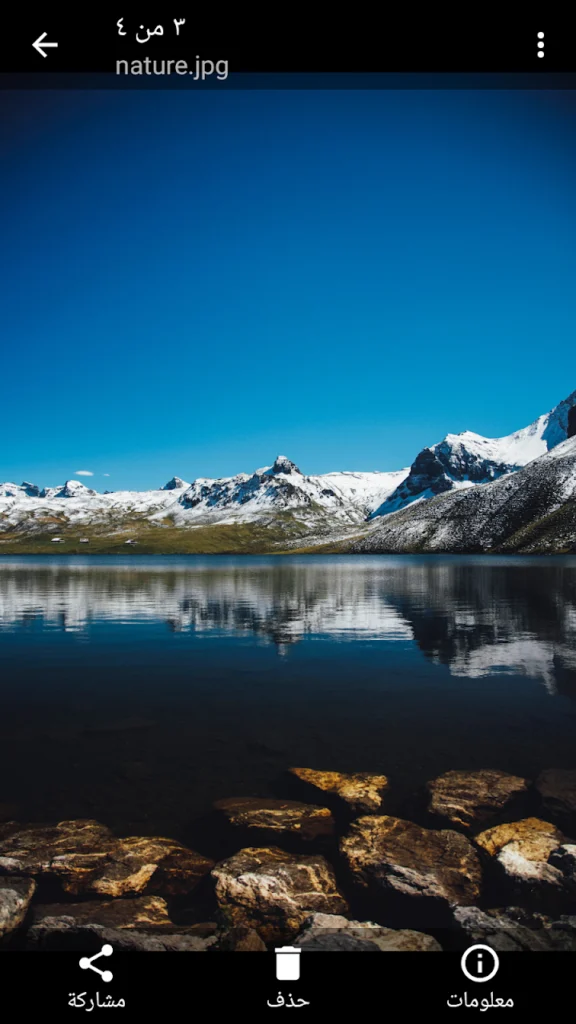
- عارض صور داخلي.
- مشغل موسيقى.
- محرر نصوص.
هذه الأدوات تجعل من الممكن فتح ملفات بسيطة دون الحاجة إلى مغادرة التطبيق والانتقال إلى برنامج آخر.
كما أضافت التحديثات الحديثة خصائص مثل اختيار الملفات من داخل عارض الصور واستكمال تشغيل الفيديو الطويل من النقطة السابقة.
البحث السريع عن الملفات
من أكثر الأشياء المزعجة فقدان ملف داخل الهاتف.
قد تتذكر اسمه لكن لا تعرف المجلد الموجود فيه.
باستخدام البحث تستطيع الوصول إلى الملف بصورة أسرع من فتح المجلدات واحدًا تلو الآخر.
من الأفضل أيضًا إعادة تسمية الملفات المهمة بأسماء واضحة بدل ترك أسماء مثل:
IMG_20261124_184512
يمكن تحويلها إلى أسماء مثل:
فاتورة نوفمبر
أو:
مشروع الجامعة
وهذا يجعل البحث أسهل مستقبلًا.
تنظيم مجلد التنزيلات
مجلد Downloads من أكثر الأماكن التي تتراكم فيها الملفات.
قد يحتوي مع الوقت على:
- PDF قديم.
- صور.
- ملفات APK.
- ملفات ZIP.
- فيديوهات.
- مستندات لم تعد تحتاج إليها.
يمكن استخدام مدير الملفات لفرز هذه العناصر ومراجعتها دوريًا.
لا تحذف كل شيء دفعة واحدة، لأن بعض الملفات قد لا يكون لها نسخة أخرى على الجهاز.
ماذا عن ملفات APK؟
يدعم التطبيق التعامل مع ملفات APK ضمن أنواع الملفات التي يمكن إدارتها.
لكن وجود ملف APK لا يعني أنه آمن.
إذا كان لديك ملف تثبيت قديم ولا تعرف مصدره، فلا تقم بتشغيله لمجرد أنه موجود داخل الهاتف.
الأفضل تنزيل التطبيقات من المتاجر الرسمية أو مصادر المطور المعروفة.
الخصوصية وأمان البيانات
بحسب قسم Data Safety الحالي على Google Play، قد يجمع التطبيق بيانات تتعلق بنشاط التطبيق ومعلومات الأداء ومعرفات الجهاز، كما قد يشارك معرفات الجهاز أو أنواعًا مشابهة مع أطراف خارجية.
كما يشير المتجر إلى أن البيانات يتم تشفيرها أثناء النقل، وأن حذف البيانات غير متاح من خلال الإفصاح الحالي.
هذه النقطة مهمة لأن تطبيق مدير الملفات يتعامل مع محتوى موجود على الجهاز.
لذلك ينصح شروحات لايف دائمًا بمراجعة أذونات التطبيق وعدم منحه صلاحيات إضافية لا تحتاج إليها.
هل يحتوي على إعلانات؟
نعم.
صفحة Google Play الحالية توضح أن التطبيق يحتوي على:
- إعلانات.
- مشتريات داخل التطبيق.
وبالتالي قد تختلف تجربة النسخة المجانية عن النسخة المدفوعة.
إذا كنت تفضل استخدام مدير ملفات دون إعلانات، راجع خيارات الاشتراك أو الشراء قبل اتخاذ القرار.
عدد التنزيلات والتقييم
وقت التحقق، تجاوز التطبيق 100 مليون عملية تنزيل، ويحمل تقييمًا يقارب 4.7 من 5 مع أكثر من مليون تقييم على Google Play.
هذه الأرقام تشير إلى انتشار كبير، لكنها لا تعني أن التطبيق سيكون الأنسب لجميع المستخدمين.
احتياجات من يريد نقل ملف أو اثنين تختلف عن احتياجات شخص يستخدم NAS وFTP وخدمات تخزين سحابية باستمرار.
آخر تحديث
آخر تحديث ظاهر وقت المراجعة كان بتاريخ 27 أكتوبر 2026.
وتتضمن ملاحظات الإصدارات الحديثة:
- إصلاحات وتحسينات للأداء.
- تحسين التعامل مع ZIP.
- دعم استكمال الفيديوهات الطويلة.
- إضافة pCloud.
- تغييرات في مشغل الموسيقى.
- خيارات إضافية بعد نسخ الملفات.
استمرار التحديث نقطة مهمة في تطبيقات إدارة الملفات، لأن أندرويد يغير باستمرار طريقة الوصول إلى مساحة التخزين والصلاحيات.
طريقة الاستخدام للمرة الأولى
بعد التثبيت يمكنك البدء بهذه الخطوات:
- افتح التطبيق.
- امنحه صلاحيات الملفات التي تحتاج إليها.
- راجع الشاشة الرئيسية لمعرفة أنواع الملفات.
- افتح الذاكرة الداخلية.
- استخدم البحث للوصول إلى الملفات.
- جرّب نسخ ملف إلى مجلد آخر.
- افتح أداة تحليل التخزين.
- راجع الملفات الكبيرة قبل حذفها.
- اربط التخزين السحابي فقط إذا كنت تحتاج إليه.
- استخدم FTP أو NAS فقط داخل شبكة موثوقة.
ابدأ بالوظائف البسيطة قبل استخدام الأدوات الشبكية المتقدمة.
أبرز المميزات
من أهم وظائف التطبيق:
- إدارة الذاكرة الداخلية.
- دعم بطاقة SD.
- دعم USB OTG.
- نسخ ونقل وحذف الملفات.
- إعادة تسمية الملفات.
- البحث السريع.
- تصنيف الصور والفيديو والصوت.
- ضغط الملفات وفكها.
- تحليل مساحة التخزين.
- إدارة التطبيقات المثبتة.
- دعم Google Drive وOneDrive وDropbox.
- الوصول إلى NAS.
- دعم FTP.
- نقل الملفات بين الكمبيوتر والهاتف عبر الشبكة.
- عارض صور ومشغل موسيقى وأدوات داخلية.
أبرز القيود
رغم المميزات، توجد بعض النقاط التي يجب الانتباه إليها:
- يحتوي على إعلانات.
- توجد مشتريات داخل التطبيق.
- يحتاج إلى صلاحيات ملفات لتقديم وظائفه.
- وظائف الشبكات قد تكون معقدة للمبتدئ.
- يجب مراجعة الملفات قبل الحذف.
- ربط الخدمات السحابية يحتاج إلى منح صلاحيات للحساب.
- لا يعتبر تطبيق تنظيف تلقائي لكل مشاكل الهاتف.
الأسئلة الشائعة
هل يمكن نقل الملفات إلى بطاقة SD؟
نعم، يمكن إدارة الملفات الموجودة على الذاكرة الداخلية وبطاقة SD حسب دعم الجهاز.
هل يدعم USB OTG؟
نعم، يمكن إدارة الملفات الموجودة على وحدات USB المتوافقة مع الهاتف.
هل يمكن فتح Google Drive؟
نعم، يدعم Google Drive وعددًا من خدمات التخزين السحابي الأخرى.
هل يمكن نقل الملفات من الهاتف إلى الكمبيوتر بدون كابل؟
نعم، يوفر إمكانية الوصول من الكمبيوتر باستخدام FTP داخل الشبكة.
هل يستطيع معرفة الملفات الكبيرة؟
يوفر Storage Analysis للمساعدة على تحديد الملفات والتطبيقات التي تستهلك المساحة.
هل يدعم الملفات المضغوطة؟
نعم، يدعم إنشاء ZIP وفك عدد من صيغ الأرشيف.
ما اسم التطبيق؟
التطبيق الذي تحدثنا عنه في هذا المقال هو File Manager + من تطوير File Manager Plus، وهو مدير ملفات شامل لهواتف أندرويد يركز على تنظيم التخزين المحلي والخارجي والسحابي، مع دعم FTP وNAS وتحليل مساحة الهاتف وأدوات إدارة الملفات المختلفة.
وللمزيد من تطبيقات أندرويد والشروحات العملية، يمكنك زيارة شروحات لايف ومتابعة أحدث المقالات والمراجعات التقنية.





سيب تقييمك عن التطبيق
اكتب رأيك واختار تقييم من نجمة إلى خمس نجوم، وهيتسجل كتقييم على تدوينة WordPress دي.